小火箭是 iPhone 上的应用,但它确实能在 Mac 上跑——前提是你的 Mac 是 M 系列芯片。这一条卡住了不少人:同样照着教程操作,有人顺利装好,有人翻遍 App Store 也搜不到。
这篇先把芯片前提讲清楚,再走安装步骤,最后说装完之后要注意什么。
先确认你的 Mac 是什么芯片
这是整件事的第一道门槛,也是唯一一道硬门槛。只有 M 系列芯片(Apple Silicon)的 Mac 能直接装 iOS 版 Shadowrocket,Intel 芯片的 Mac 装不了。
怎么查:点屏幕左上角的苹果菜单 →「关于本机」,看「芯片」或「处理器」那一行。
- 显示「Apple M1」「M2」「M3」这类字样,就是 M 系列芯片,可以继续往下走。
- 显示「Intel Core i5」「Intel Core i7」这类字样,就是 Intel 机型,Windows/iOS 应用这条路走不通,下面步骤对你无效。
为什么会有这个限制?iOS 应用能在 Mac 上运行,靠的是 Apple Silicon 与 iPhone 的处理器架构同源,应用可以原样跑在 Mac 上。Intel Mac 没有这层兼容基础,App Store 不会把 iOS 应用暴露给它,所以搜不到不是你的操作问题。
App Store 里的安装步骤
前提满足之后,剩下的是在 Mac 的 App Store 里把 iOS 版应用调出来。关键在于最后那一步「筛选平台」——很多人卡在这里,因为默认结果里只有 Mac 应用。
第一步:在 App Store 退出当前账号
打开 Mac 上的 App Store,点窗口右上角你的头像(或「商店」菜单),滑到最下面选「退出登录」。这一步是为了换成能下载 Shadowrocket 的账号——Shadowrocket 主要在美区上架,国区账号搜不到。
第二步:登录有购买记录的账号
用你自己的美区 Apple ID 登录,或者用共享账号(关于共享账号怎么挑,另有专文)。这个账号需要已经购买过 Shadowrocket,否则即使搜到了,也会显示需要付费购买。
登录过程中可能会弹「保护账户升级」之类的提示。这时点「其他选项」,再选「不升级」,不要让系统把账号转成需要双重验证的新流程——共享账号通常过不了这一步。
第三步:搜索并切到 iPhone 应用
在 App Store 搜索框里输入 Shadowrocket。搜索结果出来之后,注意看窗口上方的筛选:默认可能停在「Mac App」上,需要点一下切到「iPhone 与 iPad App」。
这一步是整篇最关键的操作。不切筛选,搜索结果里就是空的,你会以为账号不对、地区不对,其实是筛选条件挡住了。
第四步:下载并退出账号
找到 Shadowrocket 后点下载。装完不要一直挂着共享账号——回到 App Store 头像处退出登录,换回你自己的 Apple ID。共享账号挂得越久,被 Apple 风控的机会越大。
装完之后会遇到的几件事
「原有账户无法退出」
点退出没反应,或者转圈之后还在登录状态。这是 App Store 本身的同步问题,不是账号坏了。多试几次,或者进「账户设置」→「编辑」里退出。实在退不掉就把 App Store 完全退出(Command + Q)再打开重试。
登录了但还是看不到美区商店
账号登进去了,界面还是国区的内容。这类情况多半是商店缓存没刷新。把 App Store 彻底退出再打开,通常第二次就正常了。也可以先随便搜一个美区才有的应用,看能不能搜到,以此判断地区是否真的切过去了。
搜到了但提示不可用
搜索结果里能看到 Shadowrocket,点进去却提示在你所在地区不可用——这说明账号地区还没真正切到美区,回到第一步重新确认登录的账号是哪个区的。
Mac 上用小火箭,和 iPhone 上不一样的地方
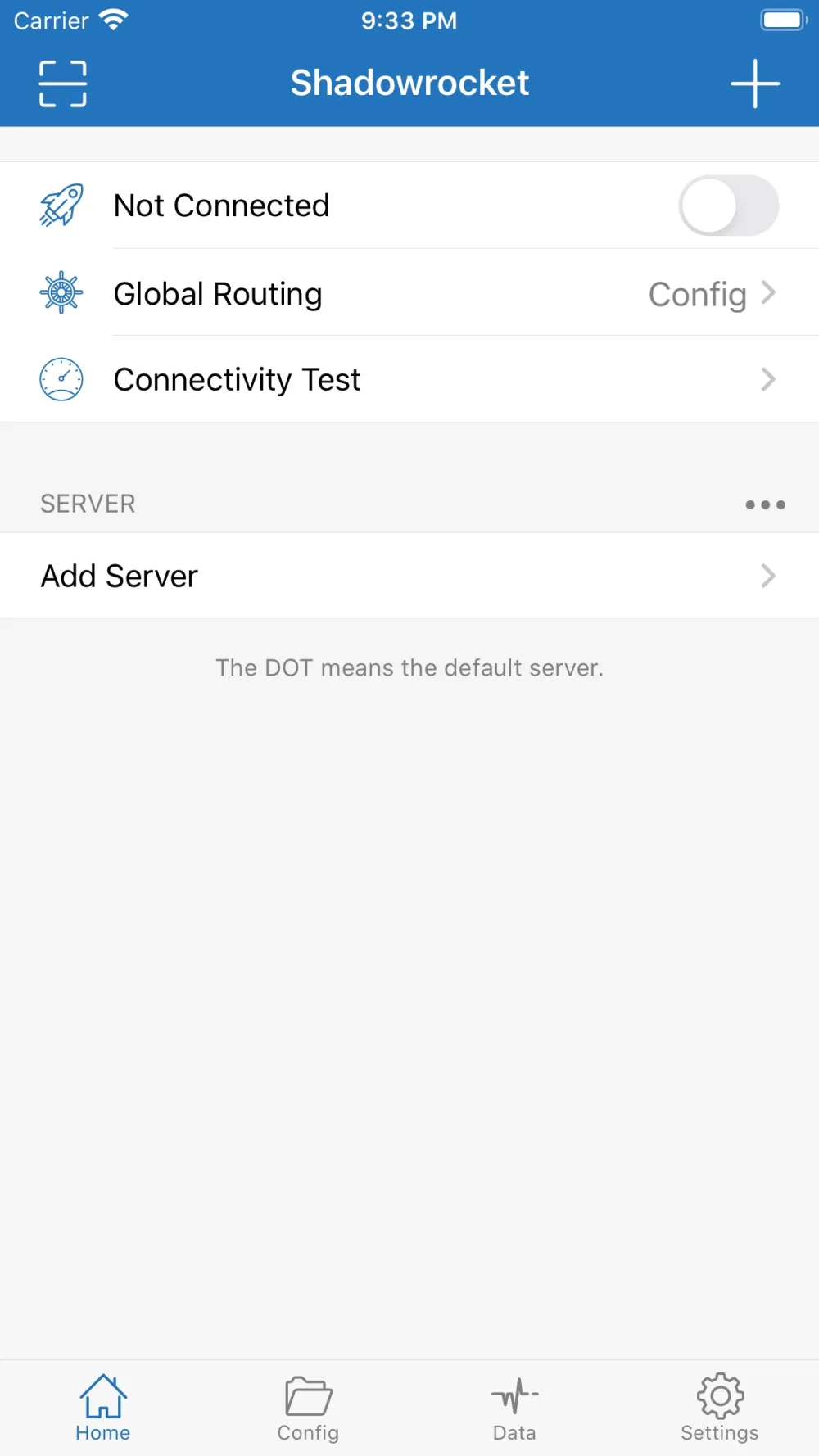
界面是一样的,但使用习惯差别不小。iPhone 上小火箭常驻后台、开关随手一划就能连;Mac 上你得先打开应用、再打开开关,窗口关掉之后代理是否继续生效,取决于它是被「关闭窗口」还是被「退出应用」。
另外 Mac 上的网络环境更复杂——可能同时插着网线、连着 Wi-Fi、还开着虚拟机。代理生效范围和 iOS 不同,遇到「浏览器通了但某个应用不通」时,先怀疑是那个应用没走系统代理,而不是节点有问题。这部分排查思路和 iPhone 上完全不同,别拿手机的经验直接套。
最后提醒一句:Mac 上装 iOS 应用,Apple 的兼容层并不保证每个应用都工作正常。Shadowrocket 在 Mac 上能用,但功能细节上不完全等同于 iPhone 版本,遇到异常先确认是不是兼容性问题,再决定要不要换设备用。